
Cómo saber qué aplicaciones están consumiendo más batería en Android y qué hacer
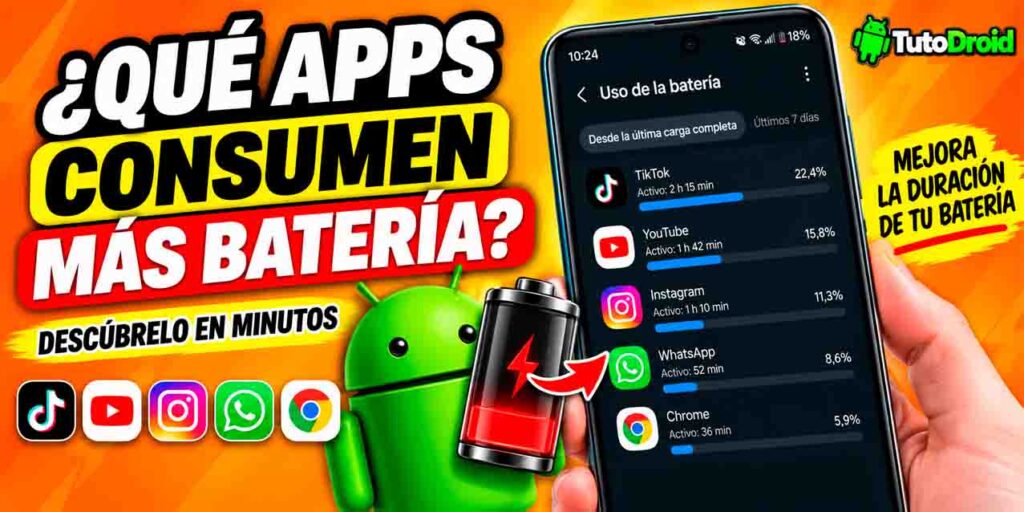
¿Notas que la batería de tu celular dura mucho menos que antes? Aunque muchas personas piensan inmediatamente que la batería está dañada, no siempre es así. En muchos casos, una aplicación puede estar funcionando constantemente en segundo plano y consumiendo más energía de la necesaria.
Android incluye herramientas que permiten comprobar qué aplicaciones están utilizando más batería. Lo mejor es que puedes hacerlo directamente desde los ajustes del teléfono, sin instalar ninguna aplicación adicional.
En esta guía te explicamos cómo revisar el consumo de batería de cada aplicación, cómo detectar comportamientos extraños y qué ajustes puedes cambiar para intentar mejorar la autonomía de tu celular.
- ¿Por qué algunas aplicaciones consumen tanta batería?
- Cómo ver qué aplicaciones consumen más batería en Android
- Cómo detectar una aplicación que consume batería en segundo plano
- Limita el uso de batería en segundo plano
- Revisa los permisos de las aplicaciones
- Desinstala aplicaciones que ya no utilizas
- Mantén las aplicaciones actualizadas
- ¿El modo ahorro de batería realmente funciona?
- ¿Cómo saber si el problema realmente es la batería?
- Consejos para mejorar la duración de la batería
-
Preguntas frecuentes
- ¿La aplicación que aparece primero en el consumo de batería es mala?
- ¿Restringir una aplicación puede afectar sus notificaciones?
- ¿Necesito instalar una aplicación para revisar el consumo?
- ¿Cerrar todas las aplicaciones constantemente ahorra batería?
- ¿Por qué mi batería dura menos aunque no use mucho el celular?
- Conclusión
¿Por qué algunas aplicaciones consumen tanta batería?
No todas las aplicaciones utilizan los mismos recursos del teléfono.
Una aplicación sencilla, como una calculadora, normalmente consume muy poca energía. En cambio, aplicaciones que utilizan constantemente la ubicación, reproducen videos, muestran contenido en tiempo real o permanecen conectadas a Internet pueden generar un consumo considerable.
También existen aplicaciones que continúan realizando tareas aunque ya no las tengas abiertas en pantalla.
Por ejemplo, pueden:
- Buscar tu ubicación.
- Sincronizar información.
- Comprobar nuevas notificaciones.
- Descargar contenido.
- Actualizar datos automáticamente.
- Ejecutar procesos en segundo plano.
Individualmente estas tareas pueden parecer pequeñas, pero si varias aplicaciones las realizan durante todo el día, la batería puede agotarse mucho más rápido.
Cómo ver qué aplicaciones consumen más batería en Android
Android cuenta con un apartado donde puedes consultar el uso reciente de la batería.
Los nombres de las opciones pueden cambiar ligeramente dependiendo de la marca y versión de Android, pero normalmente puedes encontrarlo siguiendo estos pasos:
1. Abre los ajustes del celular
Entra en la aplicación Ajustes o Configuración de tu teléfono.
2. Busca el apartado Batería
Desplázate hasta encontrar una opción llamada Batería.
En algunos dispositivos también puede aparecer dentro de apartados como "Cuidado del dispositivo" o similares.
3. Revisa el uso de batería
Busca una opción relacionada con Uso de batería, Consumo de batería o Detalles de batería.
Aquí Android mostrará información sobre cómo se ha utilizado la batería durante las últimas horas.
4. Comprueba las aplicaciones
Dentro del listado podrás observar qué aplicaciones han representado una mayor parte del consumo.
Que una aplicación aparezca en los primeros lugares no significa automáticamente que exista un problema.
Por ejemplo, si has pasado varias horas viendo videos, es completamente normal que esa aplicación tenga un consumo elevado.
Lo importante es buscar aplicaciones que consuman mucha batería a pesar de que casi no las hayas utilizado.
Cómo detectar una aplicación que consume batería en segundo plano
Una de las señales más interesantes es encontrar una aplicación que prácticamente no utilizaste durante el día, pero que aparece entre las primeras posiciones del consumo.
Antes de eliminarla, conviene comprobar qué está sucediendo.
Toca sobre la aplicación dentro de las estadísticas de batería. Dependiendo del teléfono, Android puede mostrar información adicional sobre su actividad.
Presta especial atención al uso en segundo plano.
Si una aplicación permanece activa durante mucho tiempo sin una razón aparente, puedes revisar sus permisos y configuración.
Limita el uso de batería en segundo plano
Muchos celulares Android permiten controlar cuánto puede trabajar una aplicación cuando no está abierta.
Para hacerlo, normalmente puedes entrar en:
Ajustes > Aplicaciones > Selecciona la aplicación > Batería
Dependiendo del fabricante, encontrarás opciones como:
Sin restricciones: permite que la aplicación funcione libremente en segundo plano.
Optimizado: Android administra automáticamente su consumo.
Restringido: limita gran parte de su actividad cuando no estás utilizando la aplicación.
Si detectas una aplicación que consume demasiada batería y no necesitas que permanezca funcionando constantemente, puedes probar el modo optimizado o restringido.
Sin embargo, debes tener en cuenta que restringir determinadas aplicaciones puede retrasar notificaciones o impedir algunas funciones en segundo plano.
Revisa los permisos de las aplicaciones
Otro aspecto importante son los permisos.
Una aplicación que tiene acceso permanente a la ubicación, por ejemplo, podría utilizar sensores del dispositivo con mayor frecuencia.
Puedes revisar estos permisos desde:
Ajustes > Aplicaciones > Permisos
Comprueba especialmente permisos relacionados con:
- Ubicación.
- Cámara.
- Micrófono.
- Dispositivos cercanos.
- Actividad física.
No es necesario quitar todos los permisos. Simplemente revisa si cada aplicación realmente necesita los accesos que tiene concedidos.
En el caso de la ubicación, Android permite en muchos dispositivos seleccionar opciones como Permitir solo mientras se usa la aplicación.
Esto puede ser más conveniente que permitir acceso permanente.
Desinstala aplicaciones que ya no utilizas
Con el paso del tiempo es normal acumular decenas de aplicaciones.
Algunas llevan meses instaladas y quizá ya ni recuerdes para qué servían.
Aunque una aplicación que nunca se ejecuta no necesariamente estará consumiendo mucha batería, reducir la cantidad de aplicaciones innecesarias ayuda a mantener el dispositivo más organizado y disminuye la posibilidad de tener servicios que se ejecuten sin necesitarlos.
Revisa periódicamente las aplicaciones instaladas y elimina aquellas que ya no utilizas.
Mantén las aplicaciones actualizadas
Un consumo excesivo también puede deberse a un error puntual de una aplicación.
Los desarrolladores publican actualizaciones para solucionar problemas, mejorar compatibilidad y corregir fallos.
Por eso, si notas que una aplicación comenzó repentinamente a consumir mucha batería, comprueba si existe una actualización disponible.
También es recomendable mantener Android actualizado cuando el fabricante publique una versión compatible con tu dispositivo.
¿El modo ahorro de batería realmente funciona?
Sí, aunque su comportamiento depende del teléfono.
El modo de ahorro de batería puede limitar determinadas actividades en segundo plano, reducir algunos efectos visuales y modificar temporalmente ciertos procesos para disminuir el consumo energético.
Puedes activarlo cuando necesites que la batería dure más tiempo.
Sin embargo, utilizar el ahorro de batería no soluciona necesariamente un consumo anormal provocado por una aplicación problemática.
Si la batería comenzó a descargarse demasiado rápido de un día para otro, es mejor revisar primero las estadísticas de consumo.
¿Cómo saber si el problema realmente es la batería?
Si ninguna aplicación presenta un consumo extraño y el teléfono continúa perdiendo batería demasiado rápido, existen otros factores que debes considerar.
El brillo elevado de la pantalla, una señal móvil débil, el uso prolongado de GPS, videojuegos exigentes, altas temperaturas y una batería envejecida también pueden reducir considerablemente la autonomía.
Las baterías de los celulares se degradan con el uso y los ciclos de carga.
Por eso, en un teléfono con varios años de uso es posible que la autonomía sea menor incluso cuando todas las aplicaciones funcionan correctamente.
Consejos para mejorar la duración de la batería
Además de revisar las aplicaciones, algunos hábitos pueden ayudarte a reducir el consumo diario.
Puedes disminuir el brillo cuando no sea necesario tenerlo al máximo, configurar un tiempo más corto para apagar la pantalla y desactivar funciones que no estés utilizando.
También conviene evitar temperaturas excesivamente altas, ya que el calor puede afectar tanto al rendimiento como a la batería.
No necesitas desactivar absolutamente todas las funciones del celular. El objetivo es encontrar qué está provocando el consumo y ajustar únicamente lo necesario.
Preguntas frecuentes
¿La aplicación que aparece primero en el consumo de batería es mala?
No necesariamente. Si utilizaste esa aplicación durante varias horas, es normal que aparezca entre las primeras posiciones.
Lo que resulta más interesante es detectar aplicaciones con un consumo elevado que apenas hayas utilizado.
¿Restringir una aplicación puede afectar sus notificaciones?
Sí. Dependiendo de la aplicación y del sistema del teléfono, limitar demasiado su funcionamiento en segundo plano podría retrasar algunas notificaciones.
¿Necesito instalar una aplicación para revisar el consumo?
En la mayoría de celulares Android modernos no es necesario. El propio sistema incluye estadísticas sobre el uso de batería.
¿Cerrar todas las aplicaciones constantemente ahorra batería?
No siempre. Android está diseñado para administrar las aplicaciones y la memoria automáticamente. Cerrar y volver a abrir aplicaciones constantemente tampoco garantiza un menor consumo.
¿Por qué mi batería dura menos aunque no use mucho el celular?
Puede deberse a procesos en segundo plano, mala cobertura, sincronización constante, ubicación, temperatura, configuración del teléfono o degradación natural de la batería.
Conclusión
Si la batería de tu celular Android comenzó a durar mucho menos, no significa automáticamente que tengas que reemplazarla.
El primer paso debería ser revisar las estadísticas de batería y comprobar qué aplicaciones están utilizando más energía.
Si encuentras una aplicación con actividad excesiva en segundo plano, puedes revisar sus permisos, limitar su funcionamiento o desinstalarla si ya no la necesitas.
Con unos minutos de revisión puedes detectar consumos innecesarios y, en muchos casos, conseguir que tu teléfono llegue al final del día con más batería.
También te puede interesar