

Cómo liberar espacio en Android sin borrar fotos ni archivos importantes
¿Tu celular muestra constantemente el aviso de que queda poco espacio de almacenamiento? Es un problema bastante común, especialmente después de utilizar el mismo teléfono durante varios meses o años.
Fotografías, videos, aplicaciones, archivos recibidos por WhatsApp, documentos y descargas van ocupando poco a poco la memoria interna. Además, algunas aplicaciones generan archivos temporales que pueden acumularse sin que te des cuenta.
La buena noticia es que liberar espacio en Android no significa necesariamente borrar tus fotografías favoritas o eliminar aplicaciones que utilizas todos los días. Android incluye varias herramientas que permiten descubrir exactamente qué está ocupando la memoria y eliminar únicamente aquello que ya no necesitas.
En este artículo veremos diferentes formas de recuperar almacenamiento de manera sencilla y, sobre todo, evitando borrar archivos importantes por accidente.
Contenido del artículo
- ¿Por qué se llena el almacenamiento de un celular Android?
- Cómo saber qué está ocupando espacio en Android
- Elimina la caché de aplicaciones pesadas
- Revisa la carpeta de descargas
- Limpia archivos innecesarios de WhatsApp
- Busca videos grandes y grabaciones de pantalla
- Vacía la papelera del celular
- Desinstala aplicaciones que ya no utilizas
- ¿Necesitas una aplicación para limpiar Android?
- Haz una copia antes de borrar archivos importantes
- Preguntas frecuentes sobre liberar espacio en Android
- Conclusión
¿Por qué se llena el almacenamiento de un celular Android?
Cada vez que utilizas tu teléfono se generan nuevos archivos. Una fotografía tomada con la cámara, un video recibido por WhatsApp o un documento descargado desde el navegador necesita espacio para almacenarse.
Sin embargo, existen otros archivos menos visibles.
Las redes sociales, navegadores y aplicaciones de streaming pueden guardar información temporal para cargar determinados contenidos más rápidamente. Esto se conoce generalmente como caché.
Además, las aplicaciones de mensajería pueden acumular durante meses fotografías, audios, documentos y videos provenientes de conversaciones y grupos.
Por separado quizá parezca poca información, pero con el tiempo puede representar varios gigabytes.
Por eso, antes de comenzar a borrar archivos al azar, es mejor descubrir qué categoría está ocupando realmente el almacenamiento.
Cómo saber qué está ocupando espacio en Android
La mayoría de celulares Android permiten consultar fácilmente cómo se está utilizando la memoria interna.
Los nombres de las opciones pueden variar dependiendo de Samsung, Xiaomi, Motorola y otros fabricantes, pero generalmente el procedimiento es similar.
Revisa el almacenamiento desde los ajustes
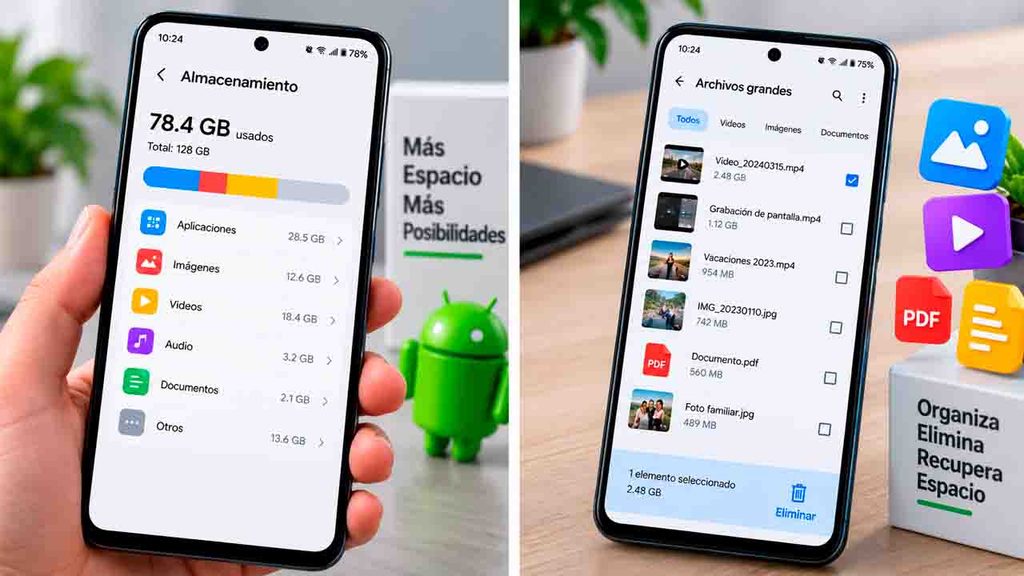
Abre Ajustes o Configuración y busca la opción Almacenamiento.
Si no aparece directamente, utiliza el buscador situado en la parte superior de los ajustes y escribe "almacenamiento".
Normalmente aparecerá una gráfica indicando cuánto espacio está ocupado y cuánto permanece disponible.
También encontrarás categorías como:
- Aplicaciones
- Imágenes
- Videos
- Audio
- Documentos
- Archivos del sistema
- Otros archivos
Esta información permite identificar rápidamente dónde está el problema.
Por ejemplo, si los videos están utilizando 40 GB, eliminar unos pocos megabytes de caché probablemente no solucionará la falta de almacenamiento.
Elimina la caché de aplicaciones pesadas
Algunas aplicaciones guardan archivos temporales para funcionar con mayor rapidez.
Con el tiempo, esta caché puede aumentar considerablemente.
Para comprobarlo puedes entrar en:
Ajustes > Aplicaciones > Selecciona una aplicación > Almacenamiento
Busca la opción Borrar caché.
Puedes comenzar revisando aplicaciones que utilizas frecuentemente, especialmente redes sociales, navegadores y plataformas que muestran mucho contenido multimedia.
No confundas caché con datos
Aquí debes tener cuidado.
Borrar caché y Borrar datos no son lo mismo.
Al borrar la caché normalmente eliminas archivos temporales. En cambio, borrar los datos o almacenamiento de una aplicación puede restablecerla, eliminar configuraciones locales y cerrar tu sesión.
Si únicamente quieres recuperar espacio temporal, comprueba siempre qué opción estás seleccionando antes de confirmar.
Revisa la carpeta de descargas
La carpeta Descargas puede convertirse en un pequeño almacén de archivos olvidados.
Es habitual encontrar documentos PDF, imágenes, videos, archivos comprimidos e incluso instaladores descargados hace meses.
Abre el administrador de archivos de tu teléfono y entra en Descargas.
Si existe la posibilidad de ordenar los archivos por tamaño, utilízala.
Así podrás localizar primero los archivos más pesados.
No necesitas borrar toda la carpeta. Revisa cada elemento y elimina solamente aquello que estés seguro de que ya no necesitas.
Limpia archivos innecesarios de WhatsApp
WhatsApp puede ocupar varios gigabytes sin que resulte evidente a simple vista.
Los grupos son especialmente importantes porque pueden recibir diariamente fotografías, videos, stickers, audios y documentos.
Para comprobar cuánto espacio está utilizando este contenido, abre WhatsApp y busca:
Ajustes > Almacenamiento y datos > Administrar almacenamiento
Desde este apartado puedes revisar los archivos almacenados y las conversaciones que ocupan más espacio.
En lugar de eliminar conversaciones completas, puedes seleccionar únicamente videos, fotografías o documentos que ya no necesites.
Antes de borrar algo importante, asegúrate de tener una copia si deseas conservarlo.
Busca videos grandes y grabaciones de pantalla
Si necesitas recuperar varios gigabytes rápidamente, revisar los videos suele ser mucho más efectivo que eliminar cientos de archivos pequeños.
Las grabaciones realizadas con cámaras actuales pueden ocupar bastante espacio, especialmente cuando utilizas resoluciones altas.
También es fácil olvidar las grabaciones de pantalla.
Revisa en tu galería:
- Videos antiguos
- Grabaciones de pantalla
- Videos descargados
- Videos recibidos por mensajería
- Archivos duplicados
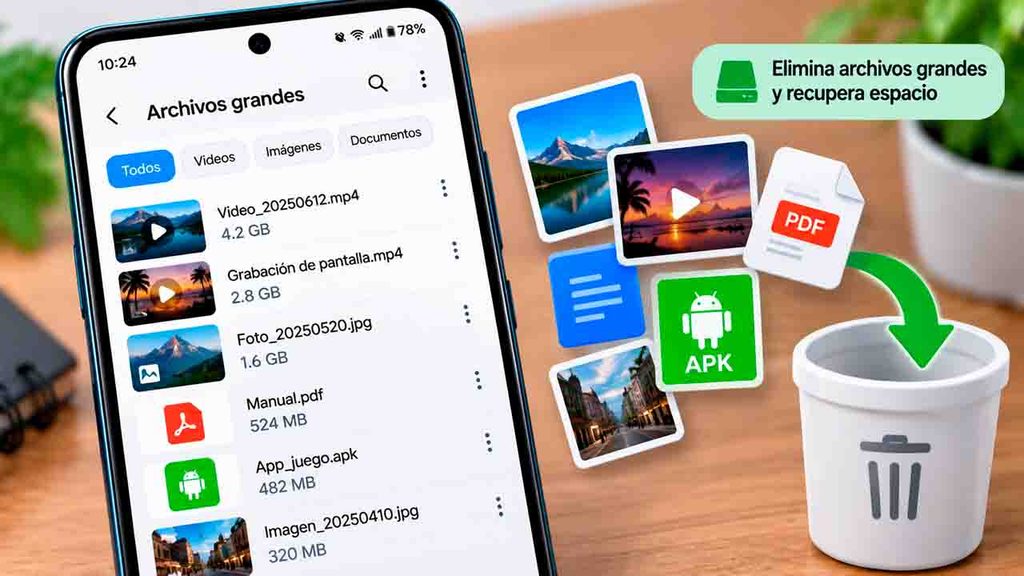
Si quieres conservarlos, puedes transferirlos primero a una computadora, unidad externa o servicio de almacenamiento compatible.
Vacía la papelera del celular
Eliminar un archivo no siempre significa que desaparezca inmediatamente.
Muchas galerías y administradores de archivos mantienen los elementos eliminados en una papelera durante determinado tiempo para permitir recuperarlos.
Esto es útil cuando borras algo accidentalmente, pero también significa que pueden continuar ocupando almacenamiento.
Busca la sección Papelera o Eliminados recientemente.
Revisa cuidadosamente su contenido antes de vaciarla definitivamente.
Desinstala aplicaciones que ya no utilizas
Con el paso del tiempo podemos terminar con muchas aplicaciones instaladas que apenas utilizamos.
Algunas ocupan poco espacio, pero otras, especialmente juegos, pueden superar varios gigabytes después de descargar todos sus recursos.
Entra en:
Ajustes > Aplicaciones
Comprueba cuáles ocupan más almacenamiento y piensa cuándo fue la última vez que las utilizaste.
Si instalaste una aplicación hace meses y ya no la necesitas, desinstalarla puede ser una forma sencilla de recuperar espacio.
¿Necesitas una aplicación para limpiar Android?
No necesariamente.
Muchos celulares actuales incorporan herramientas suficientes para gestionar aplicaciones, almacenamiento y archivos.
Hay aplicaciones de limpieza legítimas, pero también existen herramientas que utilizan mensajes alarmistas como "tu celular está lleno de basura" o prometen mejoras exageradas.
Antes de instalar una aplicación adicional, prueba las opciones integradas en Android.
Si decides instalar alguna herramienta, revisa quién es el desarrollador y qué permisos solicita.
Haz una copia antes de borrar archivos importantes
Este es probablemente el consejo más importante.
Si necesitas eliminar fotografías, videos o documentos personales para recuperar espacio, realiza primero una copia.
Puedes transferirlos a una computadora, almacenamiento externo o servicio en la nube.
Pero no basta con iniciar la copia.
Comprueba que los archivos realmente estén guardados y que puedas abrirlos correctamente antes de eliminarlos del celular.
Así evitarás perder recuerdos o documentos importantes por accidente.
Preguntas frecuentes sobre liberar espacio en Android
¿Borrar la caché elimina mis fotografías?
Normalmente no. La caché contiene archivos temporales de una aplicación. Sin embargo, asegúrate de seleccionar Borrar caché y no Borrar datos.
¿Por qué WhatsApp ocupa tanto almacenamiento?
Porque puede guardar fotografías, videos, audios y documentos recibidos durante meses. Los grupos con mucha actividad suelen generar especialmente una gran cantidad de contenido.
¿Es recomendable instalar aplicaciones de limpieza?
No siempre es necesario. Android y muchos fabricantes ya ofrecen herramientas para gestionar el almacenamiento.
¿Qué archivos debería borrar primero?
Empieza identificando archivos grandes que realmente no necesites. Los videos, grabaciones de pantalla, descargas antiguas y contenido multimedia de mensajería suelen ser buenos lugares para comenzar.
Conclusión
Si el almacenamiento de tu celular está casi lleno, no necesitas comenzar eliminando tus fotografías.
El primer paso es comprobar qué está ocupando espacio en Android. Después puedes revisar aplicaciones, borrar caché innecesaria, limpiar descargas antiguas, administrar archivos de WhatsApp, buscar videos pesados y vaciar las papeleras.
Lo importante es eliminar únicamente aquello que ya no necesitas y realizar una copia de seguridad antes de borrar archivos importantes.
Con una revisión periódica puedes recuperar varios gigabytes y mantener el almacenamiento de tu Android mucho más organizado.
También te puede interesar